안녕하세요. 오늘은 터미널에서 AI와 함께 코딩하는 혁신적인 도구인 Pi Coding Agent에 대해 알아보겠습니다. Pi는 177개 이상의 프로젝트에서 사용되는 오픈소스 AI 코딩 에이전트로, read, bash, edit, write 도구를 통해 코드를 자동으로 작성하고 수정할 수 있습니다. 특히 완전 무료이며, Z.ai의 GLM-4.7 같은 최신 오픈소스 모델과도 완벽하게 호환됩니다.
이 블로그에서는 WSL 환경에서 Z.ai의 GLM-4.7 모델로 Pi Coding Agent를 설정하고 활용하는 실전 가이드를 상세히 소개합니다. 그럼 같이 출발해볼까요?

🤖 Pi Coding Agent이란 무엇인가요?
Pi Coding Agent는 터미널에서 실행되는 AI 코딩 에이전트 도구입니다. 복잡한 GUI가 없어 리소스를 적게 사용하며, 숙련된 개발자들의 키보드 중심 작업 흐름에 최적화되어 있습니다.
핵심 특징
- 4가지 기본 도구: read(파일 읽기), bash(터미널 명령 실행), edit(파일 편집), write(파일 생성)
- 세션 관리: 대화 내용을 자동 저장하고, 이전 대화로 돌아가거나 새 브랜치를 생성할 수 있습니다
- 다양한 모델 지원: Anthropic Claude, OpenAI GPT, Google Gemini, ZAI, Groq 등 15개 이상의 제공자 지원
- 완전 무료: MIT 라이선스 기반 오픈소스, npm으로 무료 설치 가능
- 확장 가능: TypeScript로 Extensions, Skills, Themes를 직접 개발 가능
Pi는 Cursor나 Windsurf 같은 AI 에디터의 터미널 버전이라고 생각하면 됩니다. 하지만 GUI가 없기 때문에 훨씬 가볍고, 서버 환경이나 저사양 머신에서도 원활하게 실행됩니다.
⚡ 왜 Z.ai의 GLM-4.7 모델인가요?
Z.ai는 중국의 AI 연구 기관으로, 최신 GLM-4.7 모델을 API 형태로 제공합니다. GLM-4.7은 한국어 처리 능력이 우수하고, 코딩 작업에도 강점이 있어 Pi와 함께 사용하기에 최적입니다.
| 특징 | GLM-4.7 | GPT-4o | Claude 3.5 Sonnet |
|---|---|---|---|
| 한국어 성능 | 우수 | 우수 | 우수 |
| 코딩 능력 | 우수 | 우수 | 우수 |
| API 가격 | 저렴 | 비쌈 | 비쌈 |
| 로컬 실행 | 지원 | 미지원 | 미지원 |
💡 Z.ai 선택의 장점
Z.ai는 현재 무료 크레딧을 제공하는 프로모션을 진행 중인 경우가 많아, 신규 사용자가 무료로 고성능 AI 모델을 체험하기 좋습니다. 또한 중국어와 한국어의 언어적 유사성 덕분에 한국어 코드 설명도 자연스럽습니다.
🚀 WSL 환경에서 Pi Coding Agent 설치하기
이제 WSL(Windows Subsystem for Linux) 환경에서 Pi를 설치하고 설정하는 방법을 단계별로 알아보겠습니다.
1단계: 필수 조건 확인
Pi를 설치하기 전에 다음 조건을 확인해주세요:
- Node.js 18 이상: Pi는 npm 패키지로 제공됩니다
- WSL 2: Windows 11 또는 Windows 10에서 WSL 2가 실행 중이어야 합니다
- Z.ai API 키: Z.ai 계정에서 API 키를 발급받아야 합니다
# Node.js 버전 확인
node --version  # v18.0.0 이상이어야 함

# npm 버전 확인
npm --version   # 9.0.0 이상 권장
Node.js가 설치되어 있지 않다면, nvm(Node Version Manager)을 통해 설치하는 것을 권장합니다:
# nvm 설치 (curl 사용)
curl -o- https://raw.githubusercontent.com/nvm-sh/nvm/v0.39.0/install.sh | bash

# 터미널 재시작 후 Node.js LTS 버전 설치
nvm install --lts
nvm use --lts
2단계: Pi 전역 설치
npm을 사용하여 Pi를 전역으로 설치합니다:
# Pi Coding Agent 전역 설치
npm install -g @mariozechner/pi-coding-agent

# 설치 확인
pi --version
설치가 완료되면 pi 명령어를 어디서든 사용할 수 있습니다.
3단계: Z.ai API 키 설정
Z.ai에서 API 키를 발급받아 환경 변수로 설정합니다:
# ~/.bashrc 또는 ~/.zshrc에 추가
echo 'export ZAI_API_KEY="your-zai-api-key-here"' >> ~/.bashrc

# 설정 재로드
source ~/.bashrc

# API 키 확인
echo $ZAI_API_KEY
⚠️ 보안 주의사항
API 키는 절대 GitHub이나 공개 저장소에 올리지 마세요. .gitignore에 .env 파일을 추가하고, API 키는 환경 변수로만 관리하는 것이 안전합니다.
4단계: 커스텀 모델 설정 파일 생성
Pi에서 Z.ai의 GLM-4.7 모델을 사용하기 위해 설정 파일을 생성합니다:
# Pi 설정 디렉토리 생성
mkdir -p ~/.pi/agent

# models.json 파일 생성 (providers는 객체 형식이어야 함)
cat > ~/.pi/agent/models.json << 'EOF'
{
  "providers": {
    "zai": {
      "id": "zai",
      "name": "Z.ai",
      "baseUrl": "https://api.z.ai/api/coding/paas/v4",
      "apiKey": "${ZAI_API_KEY}",
      "api": "openai",
      "models": [
        {
          "id": "glm-4.7",
          "name": "GLM-4.7",
          "maxTokens": 128000,
          "supportsTools": true,
          "supportsImages": false,
          "thinking": false
        }
      ]
    }
  }
}
EOF
이제 Pi 시작 시 Z.ai 모델이 자동으로 로드됩니다.
5단계: Pi 첫 실행
모든 설정이 완료되었으니 Pi를 실행해 보겠습니다:
# Pi 실행 (기본 모델로 시작)
pi

# 또는 특정 모델로 바로 시작
pi --model zai/glm-4.7
Pi가 시작되면 AI와 대화를 시작할 수 있습니다. 첫 메시지로 인사를 건네보세요:
# Pi 에디터에서 입력
안녕, 난 pi를 처음 써봐. 너를 소개해 줘!
📝 실전 예제: Pi로 코드 작성하기
이제 실제로 Pi를 활용하여 코딩 작업을 수행해 보겠습니다. WSL 환경에서 GLM-4.7 모델을 사용하여 다양한 작업을 처리할 수 있습니다.
예제 1: 프로젝트 파일 분석하기
Pi는 현재 디렉토리의 파일들을 자동으로 읽고 분석할 수 있습니다. @ 기호를 사용하여 파일을 참조하세요:
# Pi 에디터에서
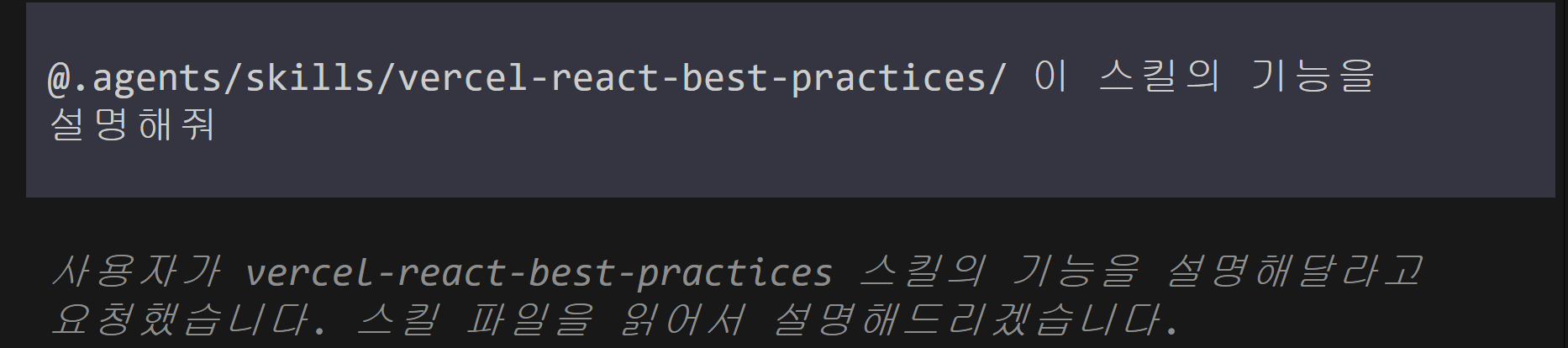
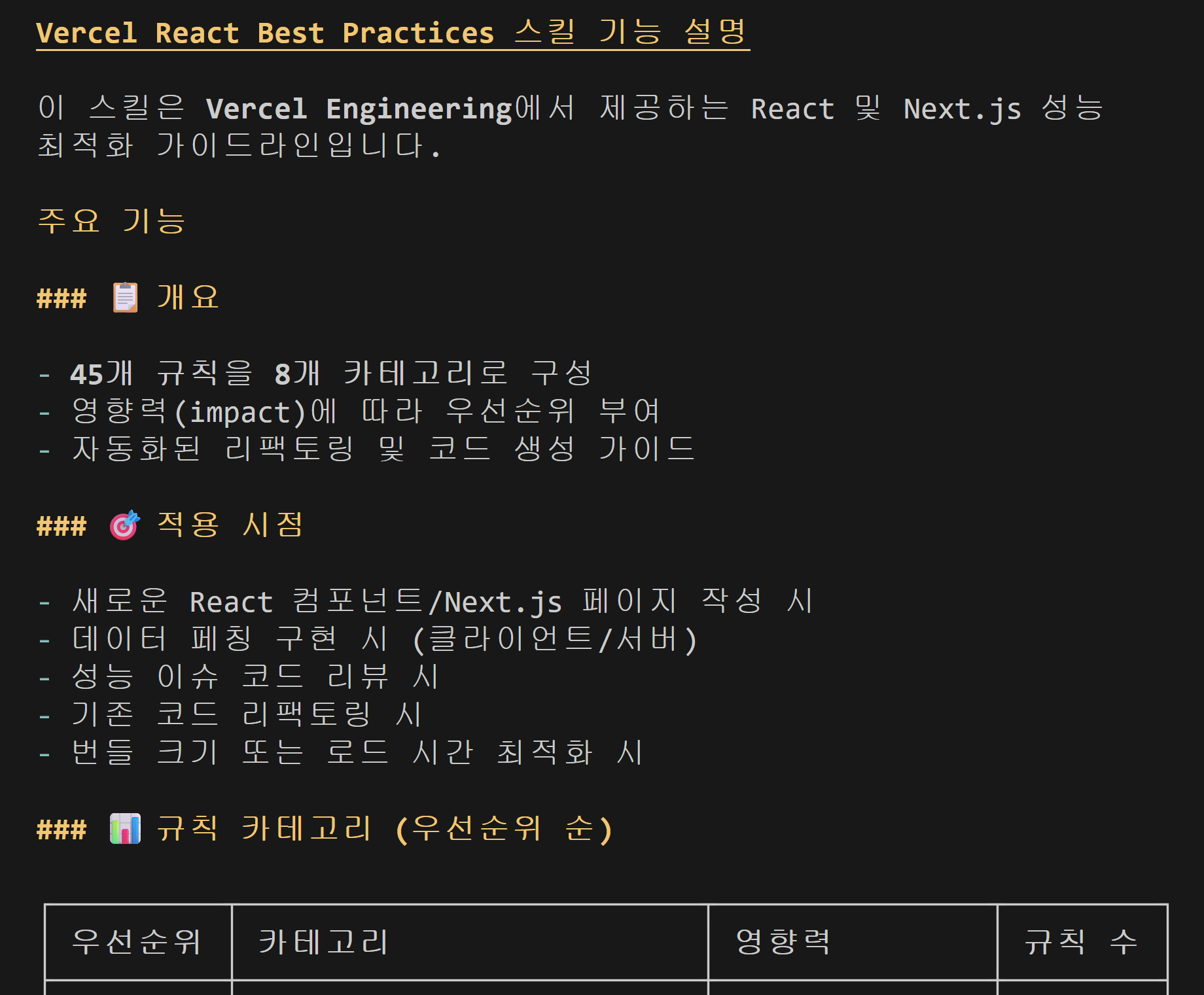
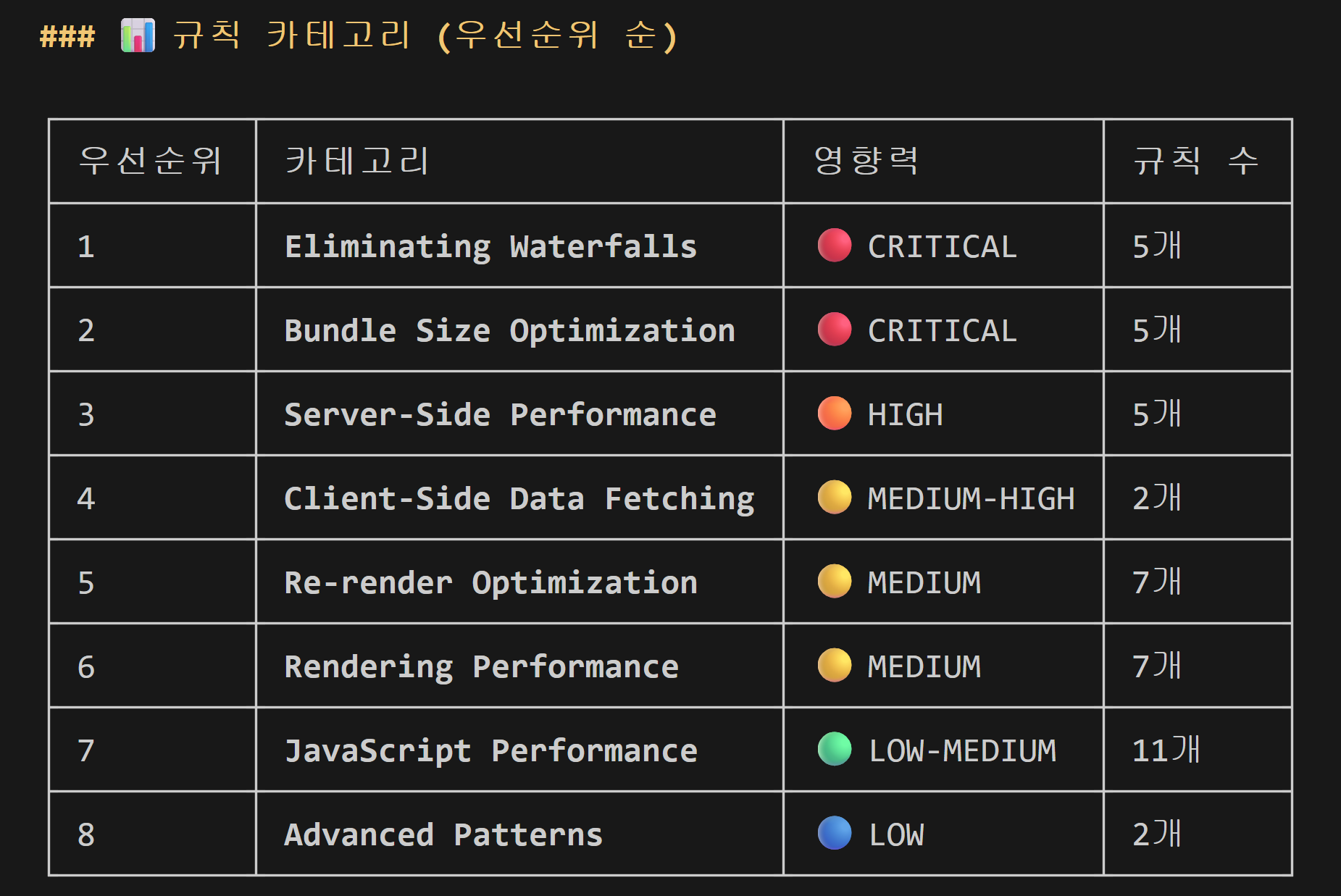
@.agents/skills/vercel-react-best-practices/ 이 스킬의 기능을 설명해줘
Pi가 read 도구를 사용하여 파일을 읽고, 코드 구조를 분석한 뒤 설명해 줍니다.
예제 2: 새로운 함수 작성하기
Pi에게 새로운 함수를 작성하도록 요청할 수 있습니다:
# Pi 에디터에서
utils.ts 파일에 배열의 중복을 제거하는 TypeScript 함수를 작성해줘.
타입 안정성을 고려해서 작성하고, 테스트 케이스도 포함해줘.
Pi가 write 도구를 사용하여 파일을 생성하고 코드를 작성합니다:
// utils.ts
export function removeDuplicates<T>(arr: T[]): T[] {
  return Array.from(new Set(arr));
}

// 테스트 케이스
const testArray = [1, 2, 2, 3, 4, 4, 5];
console.log(removeDuplicates(testArray)); // [1, 2, 3, 4, 5]
예제 3: 코드 리팩토링하기
기존 코드를 더 효율적으로 리팩토링하도록 Pi에게 요청할 수 있습니다:
# Pi 에디터에서
@src/api.ts 이 파일을 리팩토링해줘.
에러 처리를 개선하고, 타입 정의를 명확하게 해줘.
Pi가 코드를 읽고, edit 도구를 사용하여 개선된 버전으로 수정합니다.
예제 4: 터미널 명령 실행하기
Pi는 bash 도구를 통해 터미널 명령을 직접 실행할 수 있습니다:
# Pi 에디터에서
프로젝트의 의존성을 최신화하고, npm audit를 실행해줘.
Pi가 다음 명령들을 자동으로 실행합니다:
npm update
npm audit
이때 사용자에게 실행 전 확인을 요청할 수도 있습니다. Pi는 안전을 위해 중요한 명령을 실행하기 전에 항상 사용자의 승인을 요구합니다.
예제 5: 버그 디버깅하기
Pi는 코드의 버그를 찾고 수정하는 데도 도움을 줍니다:
# Pi 에디터에서
@src/auth.ts 로그인 함수가 작동하지 않아.
에러 로그를 분석하고 문제를 찾아줘.
Pi가 파일을 읽고, 코드 흐름을 분석하며, 잠재적인 문제점들을 식별합니다.
⌨️ Pi 필수 명령어 모음
Pi를 효율적으로 사용하기 위해 알아두면 좋은 핵심 명령어들을 정리했습니다.
| 명령어 | 설명 |
|---|---|
/login |
OAuth 인증 (클라우드 구독 연결) |
/model |
모델 선택 전환 (Ctrl+L로도 가능) |
/settings |
생각 수준, 테마, 메시지 전송 방식 설정 |
/resume |
이전 세션에서 이어서 작업 |
/new |
새 세션 시작 |
/name <이름> |
현재 세션 이름 지정 |
/session |
세션 정보 (경로, 토큰, 비용) 표시 |
/tree |
세션 트리 탐색 (이전 대화로 돌아가기) |
/fork |
현재 브랜치에서 새 세션 생성 |
/compact [프롬프트] |
컨텍스트 수동 축소 |
/export [파일] |
현재 세션을 HTML로 내보내기 |
/hotkeys |
모든 키보드 단축키 표시 |
/quit |
Pi 종료 |
핵심 키보드 단축키
| 단축키 | 동작 |
|---|---|
Ctrl+C (2회) |
Pi 종료 |
Escape (2회) |
/tree 열기 |
Ctrl+L |
모델 선택기 열기 |
Ctrl+P |
다음 모델로 전환 |
Shift+Tab |
생각 수준 순환 |
Ctrl+O |
도구 출력 접기/펼치기 |
Ctrl+T |
생각 블록 접기/펼치기 |
📊 다른 AI 코딩 도구와 비교
Pi Coding Agent를 다른 인기 AI 코딩 도구들과 비교해 보겠습니다. 각 도구는 고유한 장점이 있으며, 사용 환경과 필요에 따라 선택이 달라질 수 있습니다.
| 특징 | Pi Coding Agent | Cursor | Windsurf |
|---|---|---|---|
| 인터페이스 | 터미널 CLI | GUI 에디터 | GUI 에디터 |
| 리소스 사용 | 매우 적음 | 중간 | 중간 |
| 가격 | 완전 무료 | 유료 구독 | 유료 구독 |
| 모델 선택 | 15개 이상 제공자 | Claude 전용 | 다양 |
| 세션 관리 | 트리 구조 브랜칭 | 기본 지원 | 기본 지원 |
| 서버 환경 | 완벽 지원 | 제한적 | 제한적 |
| 커스터마이징 | 확장성 최고 | 제한적 | 제한적 |
| 학습 곡선 | 약간 높음 | 낮음 | 낮음 |
💡 선택 가이드
터미널 환경에서 작업하거나, 서버에서 AI 코딩 도우미가 필요하다면 Pi가 최고의 선택입니다. 반면 GUI를 선호하고 비용을 감수할 수 있다면 Cursor나 Windsurf도 좋은 옵션입니다.
Pi는 복잡한 설정 없이 터미널 명령 몇 개로 바로 시작할 수 있으며, 브랜칭 기능을 통해 실험적인 코드 변경을 안전하게 시도해 볼 수 있습니다.
🌟 Pi 고급 기능 활용하기
Pi는 기본 도구 외에도 강력한 고급 기능들을 제공합니다. 이 기능들을 활용하면 생산성이 크게 향상됩니다.
세션 관리와 브랜칭
Pi는 모든 대화를 JSONL 파일로 자동 저장합니다. /tree 명령어를 사용하여 이전 대화로 돌아가거나 새 브랜치를 만들 수 있습니다.
# 세션 트리 열기 (Escape를 2번 눌러도 됨)
/tree

# 현재 지점에서 새 브랜치 생성
/fork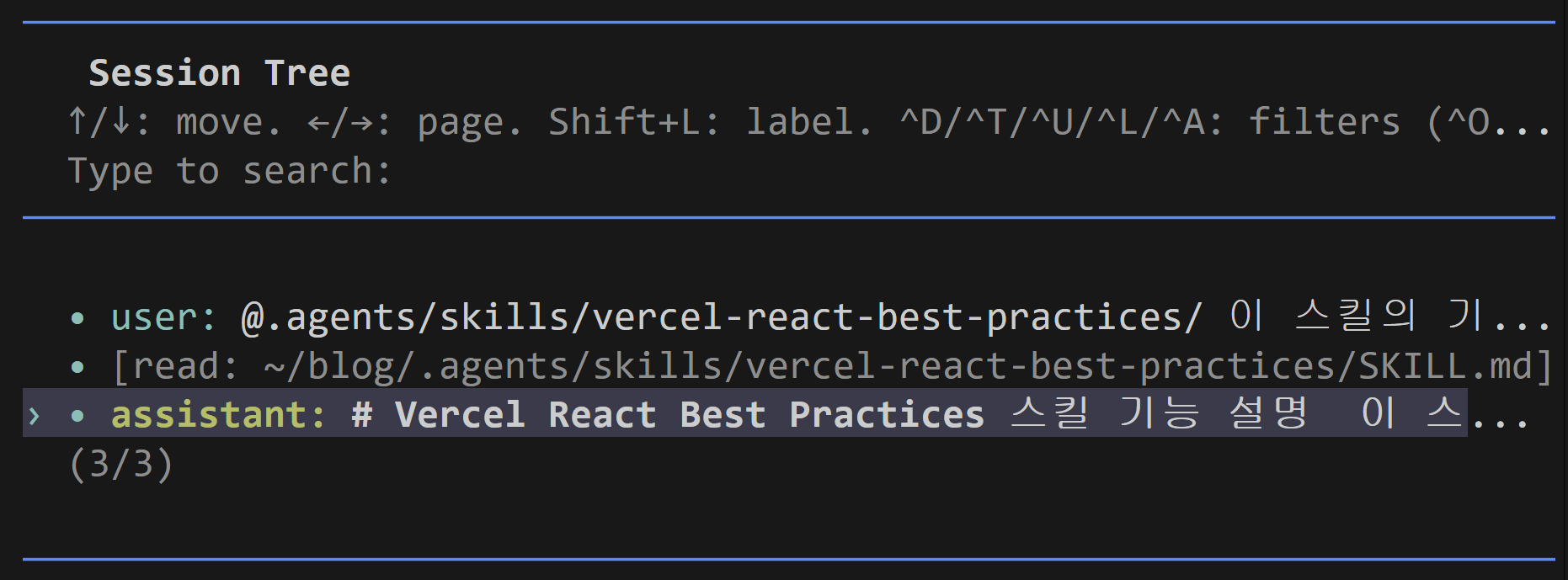
이 기능은 코드를 실험해 보고 싶지만 원본을 유지하고 싶을 때 특히 유용합니다. 실패한 브랜치는 삭제하고, 성공한 브랜치는 계속 개발할 수 있습니다.
컨텍스트 컴팩션
긴 세션은 컨텍스트 창을 초과할 수 있습니다. Pi는 오래된 메시지를 자동으로 요약하여 컨텍스트를 관리합니다.
# 수동 컴팩션
/compact

# 커스텀 지시어와 함께 컴팩션
/compact 코드 변경 사항과 최종 함수만 요약해줘
스킬과 확장 기능
Pi는 스킬(Skills)과 확장(Extensions)을 통해 기능을 추가할 수 있습니다. 스킬은 마크다운 파일로 작성된 반복 가능한 프롬프트 템플릿입니다.
# 스킬 설치
pi install npm:@foo/pi-tools

# 스킬 목록 보기
pi list

# 스킬 사용
/skill:review
확장 기능은 TypeScript로 작성된 모듈로, Pi에 새로운 도구, 명령어, UI 컴포넌트를 추가할 수 있습니다. 심지어 Doom 게임을 Pi 내에서 실행하는 확장도 존재합니다!

Claude Code 스킬 사용하기
Pi는 Agent Skills 표준을 구현하여 Claude Code나 OpenAI Codex의 스킬을 그대로 사용할 수 있습니다. 이는 이미 만들어진 스킬을 재사용할 수 있다는 뜻입니다.
💡 Claude Code 스킬 사용의 장점
- 스킬 공유: Claude Code 커뮤니티에서 만든 수백 개의 스킬을 그대로 사용 가능
- 환경 통합: 여러 AI 도구에서 동일한 스킬 사용으로 일관된 작업 흐름 유지
- 시간 절약: 이미 검증된 스킬을 바로 사용하여 새로운 기능 즉시 활용
1단계: Pi 스킬 로드 경로 이해하기
Pi는 다양한 위치에서 스킬을 자동으로 발견하고 로드합니다. 순서대로 우선순위가 높습니다:
# 1. 전역 스킬 경로 (가장 높은 우선순위)
~/.pi/agent/skills/
~/.agents/skills/

# 2. 프로젝트 스킬 경로 (현재 디렉토리부터 상위로 탐색)
.pi/skills/
.agents/skills/  # Git 루트 또는 파일 시스템 루트까지 탐색

# 3. 패키지 스킬 경로 (package.json의 skills/ 또는 pi.skills)
node_modules/skills/

# 4. 설정 파일의 skills 배열에 지정된 경로

# 5. CLI로 직접 지정 (다른 옵션과 무관하게 항상 추가됨)
pi --skill /path/to/skill
💡 스킬 발견 규칙
Pi는 스킬 디렉토리의 루트에 있는 .md 파일과 모든 하위 디렉토리의 SKILL.md 파일을 자동으로 발견합니다. --no-skills 옵션을 사용해도 --skill로 지정한 경로는 로드됩니다.
Claude Code 스킬은 기본적으로 ~/.claude/skills/ 경로에 저장되어 있으므로, Pi 설정에 이 경로를 추가하면 됩니다.
2단계: Pi 설정에 Claude Code 스킬 경로 추가
Pi의 설정 파일에 Claude Code 스킬 경로를 추가하여 자동으로 로드되도록 설정합니다:
# Pi 설정 파일 생성 또는 편집
mkdir -p ~/.pi
cat > ~/.pi/settings.json << 'EOF'
{
  "skills": [
    "~/.claude/skills",
    ".pi/skills"
  ]
}
EOF
💡 스킬 로드 순서
Pi는 다음 순서로 스킬을 검색합니다: 전역 스킬(~/.pi/agent/skills/) → 프로젝트 스킬(.pi/skills/) → 설정 파일에 지정된 경로
3단계: 프로젝트별 Claude Code 스킬 연동
특정 프로젝트에서 Claude Code 스킬을 사용하려면 프로젝트 루트에 Pi 설정 파일을 만듭니다:
# 프로젝트 폴더의 .pi/settings.json 생성
mkdir -p .pi
cat > .pi/settings.json << 'EOF'
{
  "skills": ["../.claude/skills"]
}
EOF
⚠️ 경로 주의사항
프로젝트별 설정에서는 ../.claude/skills와 같이 상대 경로를 사용합니다. 절대 경로를 사용하려면 전역 설정 파일을 수정하세요.
4단계: Pi에서 Claude Code 스킬 사용
이제 Pi를 실행하고 Claude Code 스킬을 바로 사용할 수 있습니다:
# Pi 실행
pi

# 사용 가능한 스킬 목록 확인
/hotkeys  # 스킬 명령어 확인

# 스킬 사용 예시
/skill:pdf-tools extract document.pdf
/skill:brave-search AI 최신 뉴스
스킬 구조 이해하기
스킬은 간단한 디렉토리 구조를 가집니다:
my-skill/
├── SKILL.md              # 필수: 스킬 설명 및 사용법
├── scripts/              # 선택: 도우미 스크립트
│   └── process.sh
├── references/           # 선택: 상세 문서
│   └── api-reference.md
└── assets/
    └── template.json
SKILL.md 파일의 앞부분에는 반드시 다음 프론트매터가 포함되어야 합니다:
---
name: my-skill
description: 이 스킬이 무엇을 하고 언제 사용하는지 구체적으로 설명
---
🎯 추천 Claude Code 스킬
- pdf-tools: PDF 문서 처리 및 텍스트 추출
- docx-tools: Word 문서 처리
- brave-search: 웹 검색 및 콘텐츠 추출
- transcription: 오디오 녹음 및 텍스트 변환
🔧 트러블슈팅: 자주 발생하는 문제와 해결 방법
Pi Coding Agent를 사용하면서 자주 발생하는 문제들과 해결 방법을 정리했습니다.
문제 1: 401 Missing Authentication header 오류
pi 명령을 실행했을 때 다음 오류가 발생할 수 있습니다:
Error: 401 Missing Authentication header🔍 원인
이 오류는 Pi가 기본 모델을 찾지 못하거나 인증 설정이 제대로 로드되지 않았을 때 발생합니다. 특히 pi --model zai/glm-4.7은 작동하지만 pi만 실행하면 오류가 발생하는 경우입니다.
✅ 해결 방법: Shell Function 설정
Pi의 defaultModel 설정이 현재 버전(0.55.1)에서 안정적으로 작동하지 않을 수 있습니다. 가장 안정적인 해결책은 Shell Function을 설정하는 것입니다:
# ~/.zshrc 또는 ~/.bashrc에 다음 내용 추가
pi() {
    command pi --model zai/glm-4.7 "$@"
}

# 설정 적용
source ~/.zshrc
이제 pi 명령을 입력하면 자동으로 zai/glm-4.7 모델이 사용됩니다.
문제 2: models.json apiKey required 오류
Pi를 실행했을 때 다음 오류가 발생할 수 있습니다:
Error: models.json error: Failed to load models.json:
Provider zai: "apiKey" is required when defining custom models.
🔍 원인
Pi에서 커스텀 제공자(custom provider)를 정의할 때 apiKey 필드가 필수입니다. auth.json에 키가 있어도 models.json에도 키가 필요합니다.
✅ 해결 방법: models.json에 apiKey 추가
~/.pi/agent/models.json 파일에 apiKey 필드를 추가합니다:
{
  "providers": {
    "zai": {
      "baseUrl": "https://api.z.ai/api/coding/paas/v4",
      "api": "openai-completions",
      "apiKey": "your-zai-api-key-here",
      "authHeader": true,
      "models": [
        {
          "id": "glm-4.7",
          "name": "GLM-4.7"
        }
      ]
    }
  }
}
⚠️ 보안 주의
models.json 파일은 일반 텍스트로 저장되므로 API 키가 노출될 수 있습니다. 이 파일을 .gitignore에 추가하고 공개 저장소에 올리지 않도록 주의하세요.
문제 3: defaultModel 설정이 작동하지 않음
~/.pi/agent/settings.json에 defaultModel을 설정했는데도 적용되지 않을 수 있습니다:
# settings.json
{
  "defaultModel": "zai/glm-4.7"
}
🔍 원인
Pi 0.55.1 버전에서 defaultModel 설정이 안정적으로 작동하지 않는 알려진 문제가 있습니다.
✅ 해결 방법: 앞서 설명한 Shell Function 사용
가장 안정적인 해결책은 Shell Function을 사용하는 것입니다 (문제 1 참조). Pi가 업데이트되어 defaultModel이 안정화되면 그때 settings.json을 사용해도 됩니다.
문제 4: 환경 변수가 작동하지 않음
ZAI_API_KEY 환경 변수를 설정했는데도 인증 오류가 발생할 수 있습니다.
✅ 해결 방법: 직접 models.json에 키 입력
환경 변수 대신 models.json에 API 키를 직접 입력하는 것이 가장 확실한 방법입니다. 또는 auth.json 파일을 생성할 수도 있습니다:
# ~/.pi/agent/auth.json 생성
cat > ~/.pi/agent/auth.json << 'EOF'
{
  "zai": {
    "type": "api_key",
    "key": "your-zai-api-key-here"
  }
}
EOF
문제 5: 모델을 찾을 수 없음
pi --model zai/glm-4.7을 실행했는데 "model not found" 오류가 발생할 수 있습니다.
✅ 해결 방법: 사용 가능한 모델 목록 확인
다음 명령어로 사용 가능한 모델 목록을 확인하세요:
# ZAI 모델 목록 확인
pi --list-models | grep zai
또한 models.json의 baseUrl이 올바른지 확인하세요. Z.ai의 API 엔드포인트는 https://api.z.ai/api/coding/paas/v4입니다.
💡 빠른 해결 체크리스트
models.json에apiKey가 있는지 확인auth.json가 올바른 형식인지 확인- Shell Function을 설정하여 기본 모델 지정
pi --list-models로 모델 목록 확인- 새 터미널에서 설정이 적용되는지 확인
⚠️ 한계점과 주의사항
Pi Coding Agent는 강력한 도구지만, 몇 가지 한계점도 존재합니다. 이 점들을 이해하고 사용하면 더 효과적으로 활용할 수 있습니다.
⚠️ 주의사항
- GUI가 없음: 터미널 인터페이스에 익숙하지 않은 사용자에게는 학습 곡선이 있을 수 있습니다
- API 비용: Z.ai의 무료 크레딧을 소진한 후에는 유료 요금제를 사용해야 합니다
- 코드 검토 필요: AI가 작성한 코드는 항상 검토하고 테스트해야 합니다
- 복잡한 GUI 작업 불가: 브라우저 자동화 같은 GUI 기반 작업에는 적합하지 않습니다
이러한 한계점에도 불구하고, Pi는 터미널 기반 개발 환경에서 최고의 AI 코딩 도우미입니다. 특히 서버 개발이나 CLI 작업이 많은 개발자에게 필수적인 도구가 될 것입니다.
🎯 맺음말
지금까지 Pi Coding Agent와 Z.ai의 GLM-4.7 모델을 활용하여 WSL 환경에서 AI 코딩 도우미를 구축하는 방법을 알아보았습니다. Pi는 완전 무료이며, read, bash, edit, write 도구를 통해 코드 작성, 리팩토링, 디버깅 등 개발 작업을 자동화할 수 있습니다. 또한 177개 이상의 프로젝트에서 사용되며, 15개 이상의 AI 모델 제공자와 호환됩니다.
특히 Z.ai의 GLM-4.7 모델과 결합하면 한국어 처리와 코딩 작업에서 우수한 성능을 발휘합니다. 터미널 환경에서 작업하는 개발자나, 서버에서 AI 코딩 도우미가 필요한 경우 Pi는 최고의 선택이 될 것입니다. 다만 Pi는 터미널 CLI 도구이기 때문에 GUI 인터페이스를 선호하는 사용자에게는 학습 곡선이 있을 수 있습니다. 또한 API 비용이 발생할 수 있으니 무료 크레딧을 활용하여 먼저 체험해 보시길 권장합니다.
여러분도 한번 Pi Coding Agent를 WSL 환경에서 직접 체험해보시길 추천드리면서 저는 다음 시간에 더 유익한 정보를 가지고 다시 찾아뵙겠습니다. 감사합니다.

📚 참고 문헌 및 출처
- Mario Zechner. (2026). @mariozechner/pi-coding-agent. Retrieved from https://www.npmjs.com/package/@mariozechner/pi-coding-agent
- Pi Coding Agent. (2026). Official Documentation. Retrieved from https://github.com/badlogic/pi-mono
- Z.ai. (2026). GLM-4.7 API Documentation. Retrieved from https://open.bigmodel.cn/
'AI 도구' 카테고리의 다른 글
| 🔥 OAuth2 자동 인증으로 Gmail 자동화 완성: Claude Code MCP 서버 완벽 가이드 (1) | 2026.03.01 |
|---|---|
| 🚀 80개 전문 스킬로 10년 경력 엔지니어 수준 코드 생성: Claude Skills (0) | 2026.02.28 |
| 🔥 Claude 3.5 수준 성능을 1/10 가격으로: MaxClaw 229억 파라미터 AI 무료 클라우드 가이드 (0) | 2026.02.27 |
| 💡 데이터 시각화부터 게임 개발까지: ChatDev 2.0 (DevAll) 워크플로우 완벽 가이드 (0) | 2026.02.25 |
| 💡 회의 준비 1분 만에 끝내기: Rowboat 지식 그래프로 업무 생산성 극대화 (0) | 2026.02.24 |


