안녕하세요! 오늘은 자가 개선형 AI 에이전트를 위한 데스크톱 GUI 애플리케이션, Hermes Desktop에 대해 알아보겠습니다. Hermes Desktop은 NousResearch의 Hermes Agent를 CLI 없이 누구나 쉽게 사용할 수 있게 해주는 크로스 플랫폼 앱입니다. 원클릭 설치, 11개 LLM 제공자, 16개 메시징 게이트웨이 등의 강력한 기능을 제공합니다. 이 글에서는 Hermes Desktop의 주요 특징, 설치 방법, 지원 제공자, 기술 스택, 실제 활용 방법에 대해 상세히 설명하겠습니다. 함께 살펴보시죠!

"이 포스팅은 쿠팡 파트너스 활동의 일환으로, 이에 따른 일정액의 수수료를 제공받습니다."
🤖 Hermes Desktop이란 무엇인가?
Hermes Desktop은 NousResearch의 혁신적인 자가 개선형 AI 에이전트, Hermes Agent를 위한 크로스 플랫폼 데스크톱 GUI 애플리케이션입니다. Hermes Agent는 142,000+ GitHub 스타를 보유한 세계에서 가장 인기 있는 자가 개선형 AI 에이전트로, 툴 사용, 멀티 플랫폼 메시징, 폐쇄형 학습 루프 등의 기능을 제공합니다.
Hermes Desktop은 이 강력한 에이전트를 CLI(명령줄 인터페이스) 관리의 복잡함 없이, 설치부터 일상적인 사용까지 하나의 GUI에서 완성할 수 있게 해줍니다. Windows, macOS, Linux 모두 지원하며, 2026년 5월 6일 v0.3.5 버전이 출시되었습니다.
💡 자가 개선형 AI 에이전트(Self-Improving AI Agent)란?
자가 개선형 AI 에이전트는 사용자와의 상호작용을 통해 지속적으로 학습하고 개선하는 AI 시스템입니다. Hermes Agent는 폐쇄형 학습 루프(Closed Learning Loop)를 통해 자신의 행동을 분석하고, 더 나은 응답과 작업 수행 방법을 학습합니다. 이는 일반적인 챗봇과 달리, 에이전트가 시간이 지남에 따라 더智能化되는 특징이 있습니다.
📊 주요 통계 및 성과
Hermes Desktop은 출시 후 빠르게 성장하고 있습니다. 주요 통계를 살펴보면:
| 지표 | 수치 | 설명 |
|---|---|---|
| GitHub 스타 | 1,200+ | 커뮤니티 인기도 |
| Windows 다운로드 | 4,258 | v0.3.5 버전 다운로드 |
| LLM 제공자 | 11개 | OpenRouter, Anthropic, OpenAI 등 |
| 메시징 게이트웨이 | 16개 | Telegram, Discord, Slack 등 |
| 툴셋 | 14개 | 웹 검색, 이미지 생성, 코드 실행 등 |
| 슬래시 명령어 | 22개 | /new, /clear, /web, /image 등 |
이러한 수치는 Hermes Desktop이 단순한 GUI wrapper가 아니라, 실제 사용자들이 필요로 하는 다양한 기능을 통합적으로 제공하는 종합 AI 에이전트 플랫폼임을 보여줍니다.
✨ 주요 특징 13가지
Hermes Desktop은 Hermes Agent의 모든 기능을 GUI로 제공하면서, 추가적인 편의 기능도 제공합니다. 주요 특징을 하나씩 살펴보겠습니다.
1️⃣ 원클릭 설치
Git, uv, Python 3.11+ 등의 의존성을 자동으로 해결합니다. 공식 Hermes 설치 스크립트를 사용하여, 사용자가 복잡한 환경 설정을 할 필요가 없습니다. Windows 사용자는 .exe 설치 파일을, macOS 사용자는 .dmg 파일을, Linux 사용자는 .AppImage, .deb, .rpm 파일을 다운로드하여 설치할 수 있습니다.
2️⃣ 로컬/리모트 백엔드
로컬 모드와 원격 모드를 선택할 수 있습니다. 로컬 모드는 127.0.0.1:8642에서 Hermes를 실행하고, 원격 모드는 Hermes API 서버에 연결합니다. 이를 통해 사용자는 자신의 환경에 맞는 방식을 선택할 수 있습니다.
3️⃣ 11개 LLM 제공자
다음 LLM 제공자를 지원합니다:
| 제공자 | 설명 | 특징 |
|---|---|---|
| OpenRouter | 200+ 모델 접근 | 단일 API로 여러 모델 사용 가능 |
| Anthropic | Claude 직접 액세스 | Claude 3.5 Sonnet, Claude 3 Opus 등 |
| OpenAI | GPT 직접 액세스 | GPT-4o, GPT-4 Turbo 등 |
| Google (Gemini) | Google AI Studio | Gemini 2.0 Flash, Gemini 1.5 Pro 등 |
| xAI (Grok) | Grok 모델 | Grok-2, Grok-1 등 |
| Nous Portal | 무료 티어 제공 | Hermes 전용 제공자 |
| Qwen | Alibaba의 LLM | Qwen-2.5, Qwen-VL 등 |
| MiniMax | 중국 AI 기업 | MiniMax-01 등 |
| Hugging Face | 오픈소스 모델 | 다양한 오픈소스 LLM |
| Groq | 고속 추론 | LPU 기반 초고속 처리 |
| 로컬/커스텀 | 자체 엔드포인트 | LM Studio, Ollama, vLLM, llama.cpp |
4️⃣ 스트리밍 채팅 UI
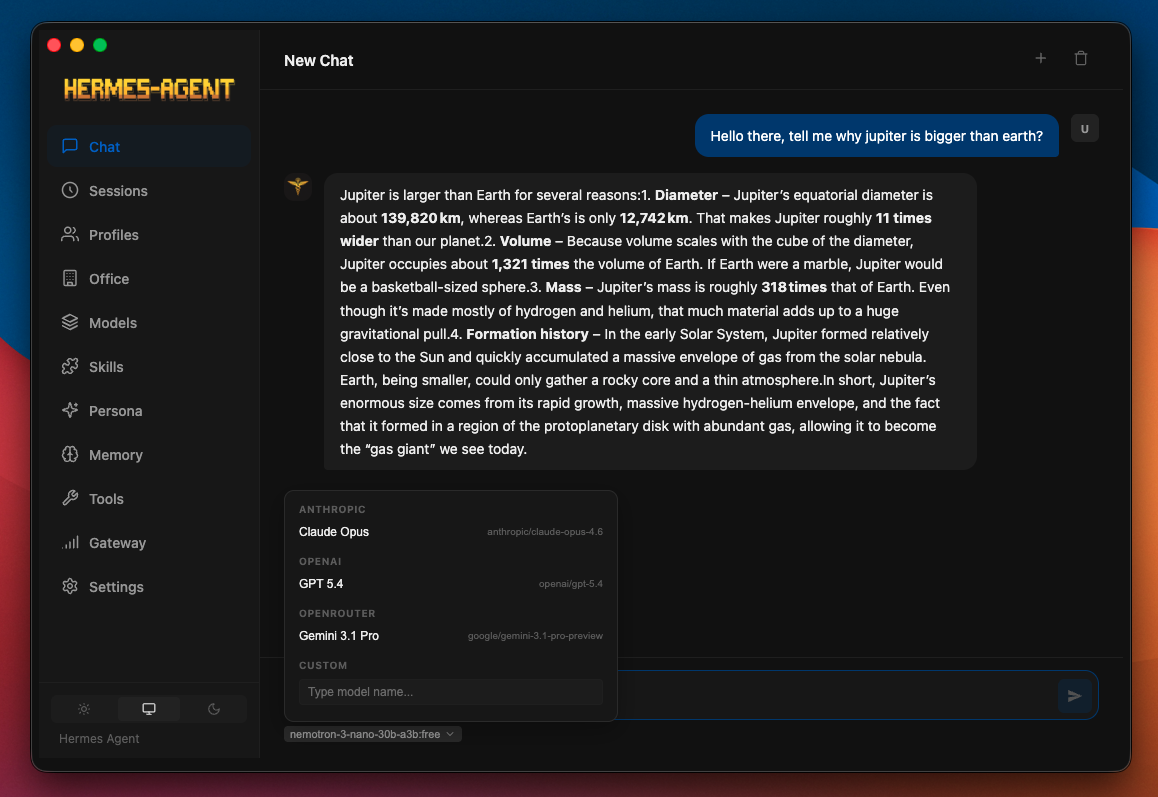
SSE(Server-Sent Events) 스트리밍을 통해 실시간으로 응답을 받을 수 있습니다. 툴 진행 상황을 표시하고, 마크다운 렌더링과 구문 강조를 지원합니다. 이를 통해 사용자는 AI의 작업 과정을 실시간으로 확인할 수 있습니다.
5️⃣ 토큰 사용량 추적
실시간으로 프롬프트 토큰과 완료 토큰 수를 카운트하고 비용을 표시합니다. 이를 통해 사용자는 API 사용량을 관리하고 비용을 예측할 수 있습니다.
6️⃣ 22개 슬래시 명령어
다음 슬래시 명령어를 지원합니다:
| 명령어 | 기능 |
|---|---|
/new |
새 세션 시작 |
/clear |
세션 내용 삭제 |
/fast |
빠른 모드 전환 |
/web |
웹 검색 |
/image |
이미지 생성 |
/browse |
웹 페이지 열기 |
/code |
코드 실행 |
/shell |
셸 명령 실행 |
/usage |
토큰 사용량 확인 |
/help |
도움말 표시 |
이 외에도 /save, /load, /export, /persona, /profile, /schedule, /memory, /tools, /settings, /quit, /restart, /update 등의 명령어가 있습니다.
7️⃣ 세션 관리
SQLite FTS5(Full-Text Search)를 사용하여 세션 히스토리를 저장하고 검색합니다. 날짜별로 그룹화된 히스토리를 제공하여, 사용자가 이전 대화를 쉽게 찾을 수 있습니다.
8️⃣ 프로필 전환
여러 Hermes 환경을 격리된 설정으로 관리할 수 있습니다. 각 프로필은 독립적인 설정, 세션 히스토리, 메모리를 가지며, 사용자는 프로필 간을 빠르게 전환할 수 있습니다.
9️⃣ 메모리 시스템
다음 메모리 제공자를 연동합니다:
- Honcho — AI 메모리 관리 플랫폼
- Hindsight — 대화 기록 분석
- Mem0 — AI 메모리 레이어
- RetainDB — 로컬 메모리 DB
- Supermemory — 클라우드 메모리
- ByteRover — 메모리 검색
🔟 페르소나 에디터
SOUL.md 파일을 통해 에이전트의 성격을 커스터마이징할 수 있습니다. 페르소나 에디터는 GUI에서 편집할 수 있으며, 사용자는 에이전트의 응답 스일, 전문 분야, 행동 특성 등을 정의할 수 있습니다.
1️⃣1️⃣ 스케줄된 작업
크론 작업(Cron Job) 빌더를 통해 작업을 예약할 수 있습니다. 15개 전달 타겟(Telegram, Discord, Slack, Email 등)을 지원하며, 사용자는 정기적인 작업을 자동화할 수 있습니다.
1️⃣2️⃣ 16개 메시징 게이트웨이
다음 메시징 플랫폼을 지원합니다:
| 플랫폼 | 설명 |
|---|---|
| Telegram | 봇 API 연동 |
| Discord | 봇 및 웹훅 연동 |
| Slack | 봇 및 앱 연동 |
| Business API | |
| Signal | 봇 연동 |
| Matrix/Element | 봇 연동 |
| Mattermost | 봇 연동 |
| Email (IMAP/SMTP) | 이메일 발송/수신 |
| SMS (Twilio/Vonage) | SMS 발송 |
| iMessage (BlueBubbles) | iMessage 연동 |
| DingTalk | 중국 메시징 앱 |
| Feishu/Lark | ByteDance 메시징 |
| WeCom | WeChat Enterprise |
| WeChat 연동 | |
| Webhooks | HTTP 웹훅 |
| Home Assistant | 스마트 홈 연동 |
1️⃣3️⃣ 다국어 지원
i18next 국제화 프레임워크를 사용하여 다국어를 지원합니다. 현재 한국어, 중국어, 포르투갈어 커뮤니티 번역을 환영하고 있습니다.
📥 설치 방법
Hermes Desktop은 Windows, macOS, Linux 모두 지원합니다. 각 운영체제별 설치 방법을 살펴보겠습니다.
Windows 설치
Releases 페이지에서 .exe 설치 파일을 다운로드합니다:
# 직접 다운로드 URL
https://github.com/fathah/hermes-desktop/releases/download/v0.3.5/hermes-desktop-0.3.5-setup.exe

# 또는 GitHub Releases 페이지에서 다운로드
https://github.com/fathah/hermes-desktop/releases
⚠️ Windows 사용자 주의
설치 파일이 코드 서명되지 않았습니다. Windows SmartScreen이 처음 실행 시 경고를 표시합니다 — "추가 정보" → "실행"을 클릭하세요.

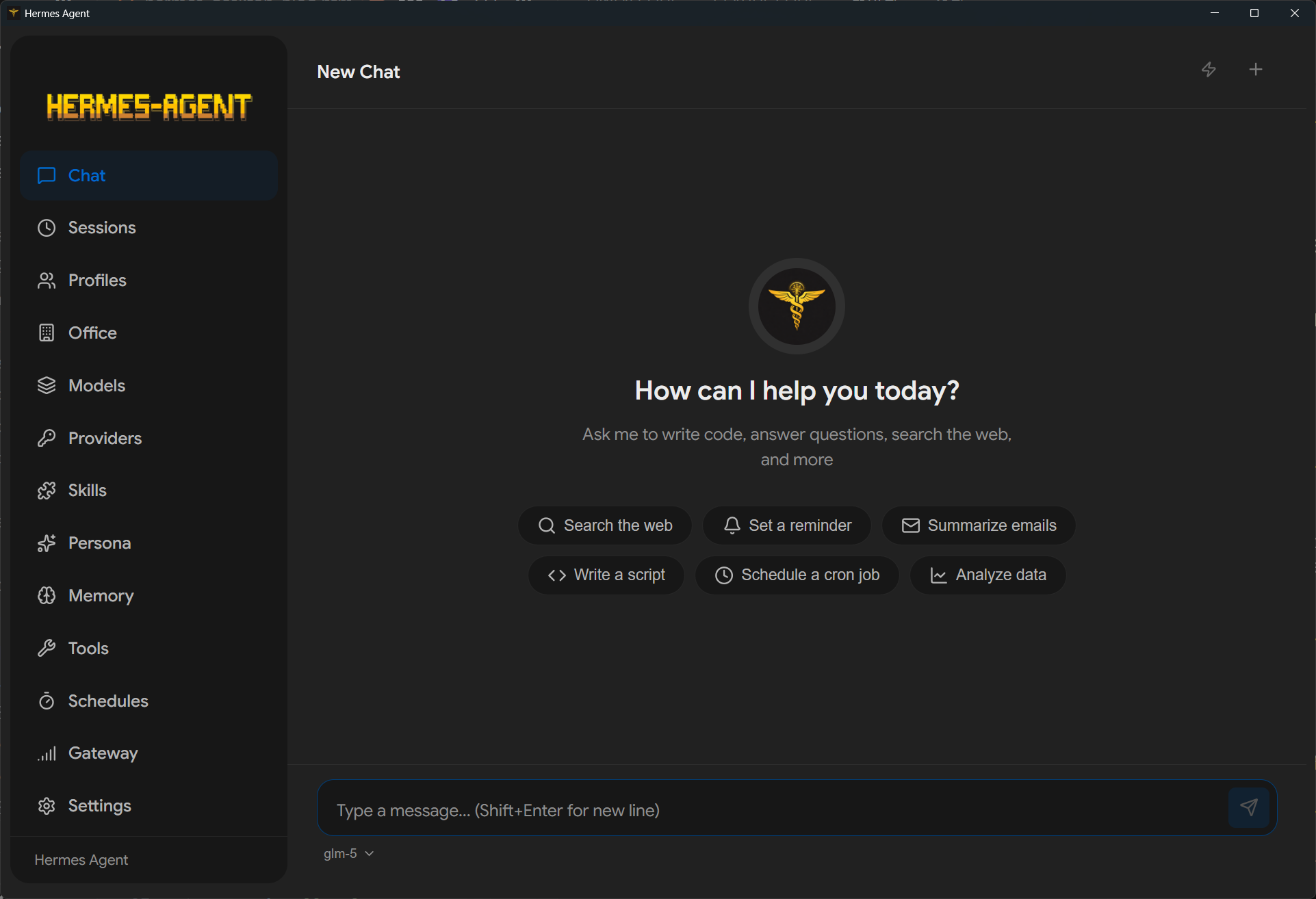
macOS 설치
DMG 파일을 다운로드하여 설치합니다:
# DMG 파일 다운로드
https://github.com/fathah/hermes-desktop/releases/download/v0.3.5/hermes-desktop-0.3.5.dmg

# 설치 후 첫 실행 시 차단되면:
xattr -cr "/Applications/Hermes Agent.app"
Linux 설치
AppImage, DEB, RPM 패키지를 모두 제공합니다:
# AppImage (모든 배포판)
chmod +x hermes-desktop-0.3.5.AppImage
./hermes-desktop-0.3.5.AppImage

# Debian/Ubuntu
sudo dpkg -i hermes-desktop-0.3.5-amd64.deb

# Fedora/RHEL
sudo dnf install ./hermes-desktop-0.3.5.x86_64.rpm --nogpgcheck
⚙️ 기술 스택
Hermes Desktop은 최신 웹 기술을 기반으로 구축되었습니다:
| 기술 | 버전 | 용도 |
|---|---|---|
| Electron | 39 | 크로스 플랫폼 데스크톱 셸 |
| React | 19 | UI 프레임워크 |
| TypeScript | 5.9 | 타입 안전성 |
| Tailwind CSS | 4 | 유틸리티 퍼스트 스일링 |
| Vite | 7 | 빠른 개발 서버 및 빌드 |
| better-sqlite3 | - | 로컬 세션 저장소 (FTS5) |
| i18next | - | 국제화 프레임워크 |
이러한 기술 스택은 Hermes Desktop이 현대적, 고성능, 유지보수 가능한 애플리케이션임을 보여줍니다. React 19와 TypeScript 5.9는 최신 버전을 사용하여, 개발자들이 최신 기능을 활용할 수 있습니다.
🔧 작동 방식
Hermes Desktop은 첫 실행 시 다음과 같이 작동합니다:
Step 1: 모드 선택
로컬 실행 또는 원격 Hermes API 서버 연결을 선택합니다.
Step 2: 로컬 모드
~/.hermes에 Hermes가 설치되어 있는지 확인합니다. 없으면 공식 설치 스크립트를 실행합니다.
Step 3: 원격 모드
원격 API URL과 API 키를 입력하고 연결을 검증합니다.
Step 4: 제공자 설정
API 제공자 또는 로컬 모델 엔드포인트를 선택합니다.
Step 5: 완료
설정 저장 후 메인 워크스페이스가 실행됩니다.
📁 파일 구조
Hermes Desktop은 다음 파일 구조를 사용합니다:
~/.hermes/                 # Hermes 홈 디렉토리
├── .env                   # 환경 변수 (API 키 등)
├── config.yaml            # 설정 파일
├── hermes-agent/          # 에이전트 소스
├── profiles/              # 프로필 디렉토리
│   ├── default/           # 기본 프로필
│   ├── work/              # 작업 프로필
│   └── personal/          # 개인 프로필
├── state.db               # 세션 히스토리 DB (SQLite FTS5)
└── cron/jobs.json         # 스케줄된 작업
🖼️ 스크린샷
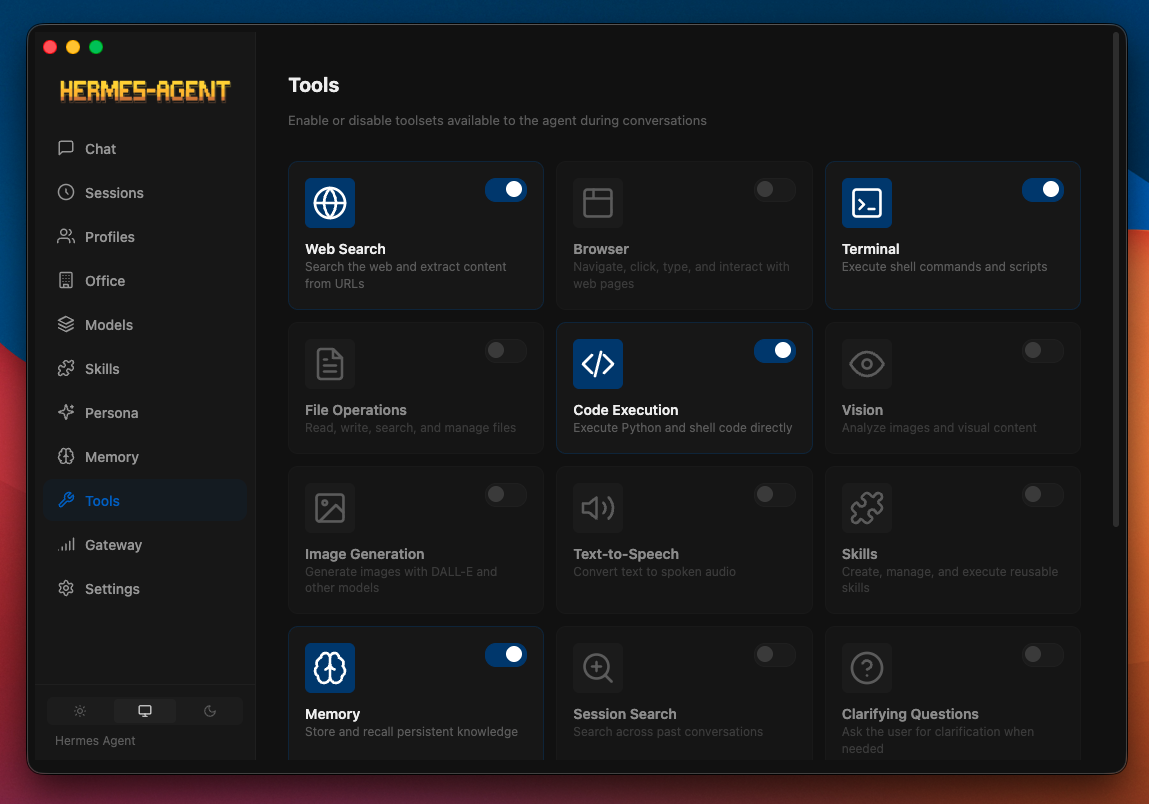
Hermes Desktop의 주요 화면을 살펴보겠습니다:
Hermes Office (Claw3d 3D 인터페이스)

채팅 인터페이스
프로필 관리

툴 설정
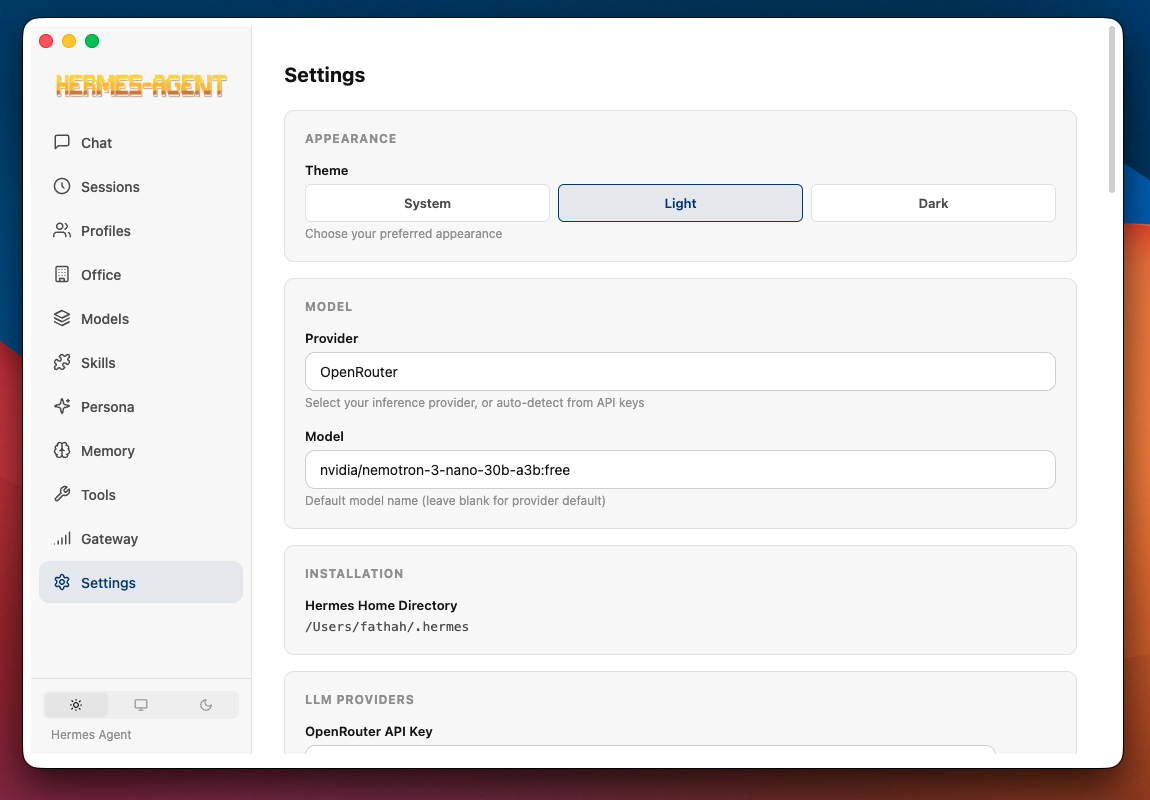
환경 설정
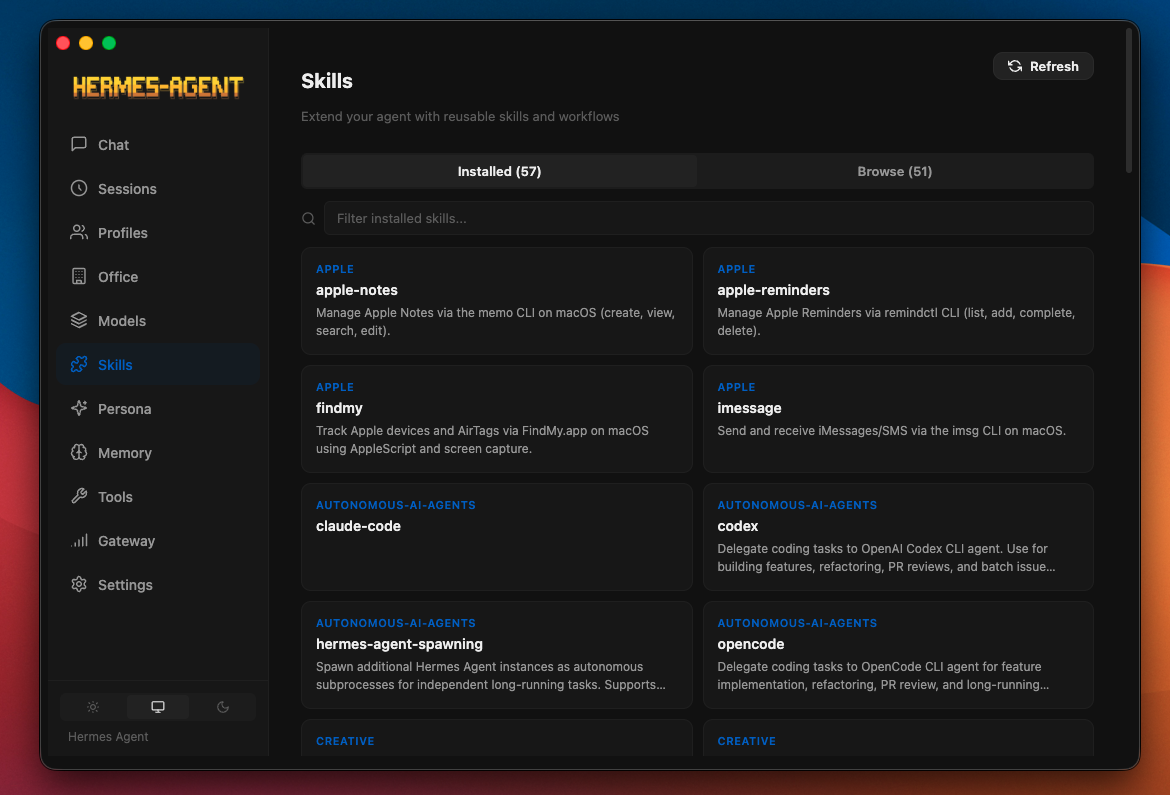
스킬 설정
🔗 관련 프로젝트
Hermes Desktop은 핵심 에이전트인 Hermes Agent에 의존합니다. Hermes Agent는:
- 자가 개선형 AI 어시스턴트 — 폐쇄형 학습 루프를 통해 지속적으로 개선
- 툴 사용 — 웹 검색, 이미지 생성, 코드 실행, 셸 명령 등
- 멀티 플랫폼 메시징 — Telegram, Discord, Slack, WhatsApp 등 16개 플랫폼
- 142,000+ GitHub 스타 — 세계에서 가장 인기 있는 AI 에이전트
- MIT 라이선스 — 오픈소스, 100+ 기여자
💡 Hermes Agent vs Hermes Desktop
Hermes Agent는 CLI 기반의 핵심 에이전트입니다. Hermes Desktop은 Hermes Agent를 GUI로 제공하는 데스크톱 앱입니다. Hermes Desktop을 설치하면 Hermes Agent도 함께 설치됩니다.
💡 실제 활용 사례
Hermes Desktop은 다양한 활용 사례를 지원합니다:
사례 1: 개발자 작업 자동화
개발자는 Hermes Desktop을 사용하여 코드 작성, 버그 수정, 테스트 실행 등을 자동화할 수 있습니다. /code 명령어로 코드를 실행하고, /shell 명령어로 셸 명령을 실행할 수 있습니다.
사례 2: 커뮤니티 관리
Telegram, Discord, Slack 등의 플랫폼에서 커뮤니티를 관리할 수 있습니다. Hermes Agent는 자동으로 질문에 응답하고, 공지사항을 발송하고, 사용자 문제를 해결할 수 있습니다.
사례 3: 스케줄된 작업
크론 작업 빌더를 사용하여 정기적인 작업을 예약할 수 있습니다. 예를 들어, 매일 아침 9시에 뉴스 요약을 Telegram으로 발송하거나, 매주 월요일에 주간 보고서를 이메일로 발송할 수 있습니다.
사례 4: 스마트 홈 연동
Home Assistant와 연동하여 스마트 홈을 관리할 수 있습니다. Hermes Agent는 조명, 온도, 보안 등을 자동으로 조절할 수 있습니다.
📊 다른 AI 에이전트 GUI와 비교
Hermes Desktop은 다른 AI 에이전트 GUI와 어떻게 다른가?
| 기능 | Hermes Desktop | Cursor | Windsurf | Claude Code |
|---|---|---|---|---|
| 자가 개선 | ✅ | ❌ | ❌ | ❌ |
| 메시징 게이트웨이 | 16개 | ❌ | ❌ | ❌ |
| 스케줄된 작업 | ✅ | ❌ | ❌ | ❌ |
| 메모리 시스템 | 6개 | ❌ | ❌ | ❌ |
| LLM 제공자 | 11개 | Anthropic, OpenAI | Anthropic, OpenAI | Anthropic |
| 크로스 플랫폼 | ✅ | ✅ | ✅ | CLI |
| 오픈소스 | ✅ | ❌ | ❌ | ❌ |
Hermes Desktop은 자가 개선, 메시징 게이트웨이, 스케줄된 작업, 메모리 시스템 등의 기능에서 다른 AI 에이전트 GUI와 차별화됩니다. 이러한 기능은 Hermes Agent의 핵심 특징이며, Hermes Desktop은 이를 GUI로 제공합니다.
🎯 맺음말
지금까지 Hermes Desktop에 대해 알아보았습니다. Hermes Desktop은 자가 개선형 AI 에이전트를 위한 크로스 플랫폼 데스크톱 GUI로, 원클릭 설치, 11개 LLM 제공자, 16개 메시징 게이트웨이, 22개 슬래시 명령어, 세션 관리, 프로필 전환, 메모리 시스템, 스케줄된 작업 등의 강력한 기능을 제공합니다. 또한 Electron 39, React 19, TypeScript 5.9, Tailwind CSS 4, Vite 7 등의 최신 기술 스택을 사용하여 고성능과 유지보수 가능성을 보장합니다.
다만 Hermes Desktop은 Hermes Agent에 의존하므로, Hermes Agent의 설정과 API 키 등을 먼저 준비해야 합니다. 로컬 모드를 사용하면 Hermes Agent가 자동으로 설치되지만, 원격 모드를 사용하면 Hermes API 서버 URL과 API 키를 입력해야 합니다.
여러분도 한번 Hermes Desktop을 GitHub Releases에서 직접 다운로드하여 체험해보시길 추천드리면서 저는 다음 시간에 더 유익한 정보를 가지고 다시 찾아뵙겠습니다. 감사합니다.

📚 참고 문헌 및 출처
- fathah. (2026). Hermes Desktop GitHub Repository. Retrieved from https://github.com/fathah/hermes-desktop
- NousResearch. (2026). Hermes Agent GitHub Repository. Retrieved from https://github.com/NousResearch/hermes-agent
- NousResearch. (2026). Hermes Agent Documentation. Retrieved from https://hermes-agent.nousresearch.com/docs/
- NousResearch. (2026). Discord Community. Retrieved from https://discord.gg/NousResearch
'AI 도구' 카테고리의 다른 글
| 🤖 Claude Code 2.1.139: 에이전트 뷰·/goal 커맨드로 자율 코딩 완전 정복 (0) | 2026.05.13 |
|---|---|
| 🚀 23,800개 Star! Claude Code·Gemini CLI를 하나로: AionUi 무료 Cowork 앱 완벽 가이드 (0) | 2026.05.12 |
| 🚀 OpenAI Codex Chrome Extension: 로그인된 웹에서 AI 코딩 자동화 (0) | 2026.05.10 |
| 🤖 GitNexus 완전 정복: AI 코딩 에이전트를 위한 코드 인텔리전스 (0) | 2026.05.10 |
| 🔒 GPT-5.5-Cyber 출시: 역방향 분석 10분 완료, Mythos와 동급 성능 (0) | 2026.05.09 |


